
jueves, 16 de junio de 2011

sábado, 31 de julio de 2010
Efecto fuego en letras con photoshop
Lo primero, abriremos el photoshop y ponemos el tamaño de imagen que queramos, en principio 400x400 sera un buen tamaño. Lo rellenamos de negro y escribimos unas letras con color blanco para que se note sobre el negro de fondo.

Despues de esto, en una nueva capa, copiamos las capas visibles (Alt+Ctrl+Shift+E), luego rotamos el lienzo 90º (imagen>rotar lienzo), y alicamos el filtro viento (filtros>estilizar>viento)

Este filtro lo repetimos unas dos o tres veces (Ctrl+F).
Luego desenfocamos un poco (filtros>desenfocar>desenfoque gausiano), luego lo coloreamos (Ctrl+U o imagen>ajustes>tono/saturación).

Primero lo coloreamos a rojo y luego duplicamos esta capa y lo llevamos a amarillo quedando de esta manera:


Hecho esto, vamos al modo de capa de nuestro color amarillo y lo cambiamos a superposición de color
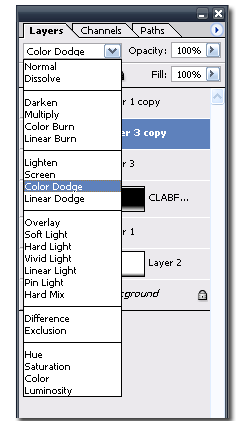
Luego unimos con la capa de abajo, osea el de color rojo (Ctrl+E), quedándonos así lo siguiente:

Ahora vamos a lo bonito, aquí veremos la facultades artísticas de cada uno ; vamos a filtros>licuar, y con un dedo no muy grande comenzamos a dar forma a nuestras llamas

Ahora tomamos la capa donde teníamos el texto y la ubicamos por encima de todo.

A ésta le aplicamos una máscara con degradado lineal desde arriba hacia abajo, y ya debiera ir tomando forma:

Bien, para terminar, vamos crear una capa nueva por encima de todo, donde vamos a unificar todo lo visible (Alt+Ctrl+Shift+E), y lo volvemos a hacer en otra capa, quedándonos dos capas iguales con una copia de todo en cada una.
Tomamos una y la usamos para dar un poco de resplandor al asunto. Vamos a filtros>desenfocar>desenfoque gausiano y lo alicamos bastante:

Luego a la otra capa la usaremos para hacer un reflejo, a la que debemos arrastrar hasta debajo de todo, después enlazamos las demás capas y las levantamos un poco. A esta capa, la del reflejo, la espejamos en forma vertical (editar>transormar>voltear vertical)
y debería quedar así:

Espero que le haya servido para crear diapositivas mas bonitas para powerpoint o para incluir en un banner de su blog :P


Despues de esto, en una nueva capa, copiamos las capas visibles (Alt+Ctrl+Shift+E), luego rotamos el lienzo 90º (imagen>rotar lienzo), y alicamos el filtro viento (filtros>estilizar>viento)
Este filtro lo repetimos unas dos o tres veces (Ctrl+F).
Luego desenfocamos un poco (filtros>desenfocar>desenfoque gausiano), luego lo coloreamos (Ctrl+U o imagen>ajustes>tono/saturación).
Primero lo coloreamos a rojo y luego duplicamos esta capa y lo llevamos a amarillo quedando de esta manera:
Hecho esto, vamos al modo de capa de nuestro color amarillo y lo cambiamos a superposición de color
Luego unimos con la capa de abajo, osea el de color rojo (Ctrl+E), quedándonos así lo siguiente:
Ahora vamos a lo bonito, aquí veremos la facultades artísticas de cada uno
; vamos a filtros>licuar, y con un dedo no muy grande comenzamos a dar forma a nuestras llamasAhora tomamos la capa donde teníamos el texto y la ubicamos por encima de todo.
A ésta le aplicamos una máscara con degradado lineal desde arriba hacia abajo, y ya debiera ir tomando forma:
Bien, para terminar, vamos crear una capa nueva por encima de todo, donde vamos a unificar todo lo visible (Alt+Ctrl+Shift+E), y lo volvemos a hacer en otra capa, quedándonos dos capas iguales con una copia de todo en cada una.
Tomamos una y la usamos para dar un poco de resplandor al asunto. Vamos a filtros>desenfocar>desenfoque gausiano y lo alicamos bastante:
Luego a la otra capa la usaremos para hacer un reflejo, a la que debemos arrastrar hasta debajo de todo, después enlazamos las demás capas y las levantamos un poco. A esta capa, la del reflejo, la espejamos en forma vertical (editar>transormar>voltear vertical)
y debería quedar así:
Espero que le haya servido para crear diapositivas mas bonitas para powerpoint o para incluir en un banner de su blog :P
lunes, 19 de julio de 2010
Tutorial Copia de Seguridad en Windows
Hoy estrenaremos nuestro blog con este tutorial encargado de crear copias de seguridad, en un pc dentro de nuestra red. Es por ello que mostraremos como crear un recurso compartido dentro de esa unidad.
Comencemos.


Bien, una vez tenemos esto, debemos elegir y conocer el pc al que queremos enviar nuestra copia de seguridad, para ello pirando dentro de la red escogemos aquel donde deseemos que se copie (sobra decir que debemos tener varios pc's en una red de trabajo y conocer ambos usuarios y claves con permisos de administracion)


Pinchamos sobre "examinar" y desde ahi elegimos el disco duro donde crearemos la nueva carpeta que almacenara la copia.
Una vez creada y haberle puesto un nombre para reconocerla, le damos a "siguiente"

En una nueva ventana, tenemos para elegir que tipos de permisos queremos que tenga esa nueva carpeta, como en nuestro caso somos adminsitradores, pero no queremos que nadie los toque, escogeremos "Los administradores tienen acceso total; ningun otro usuario tiene acceso"
Una vez hecho, de seguida pulsamos continuar hasta que se cierre.
Despues de ello, ya tendremos nuestra carpeta creada en el otro pc, sin siquiera estar sentado delante de esa computadora.
Bien, ya tenemos el destino creado con unos permisos muy explicitos, ahora es el turno de hacer trabajar a nuestra copia de seguridad.
Seguimos esta ruta de Inicio > Todos los programas > Accesorios > Herramientas del Sistema > Copia de seguridad
Aquí puede producirse dos cosas, una que salga el asistente o aparezca la ventana directamente, si en nuestro caso nos salta el asistente desmarcamos la casilla señalada


Y una vez escogida, se mostrara una barra de progreso donde al terminar, se nos habra creado la copia de seguridad con todos los datos que quisimos guardar y en un pc diferente por si este decidia de petarse.

Espero que les haya servido de ayuda, si desean realizar algun comentario o preguntar alguna cuestion, no duden en utilizar el blog.
Comencemos.
Primero nos dirigimos a Mi pc y tras pulsar boton derecho elegimos administrar

Tras pulsar la opcion se nos abrira una ventana referente a nuestro pc donde podremos manejar y conocer nuestros usuarios, carpetas compartidas y varias utilidades que en un modo mas avanzado se profundizara, pero que ahora no vendran al caso

Bien, una vez tenemos esto, debemos elegir y conocer el pc al que queremos enviar nuestra copia de seguridad, para ello pirando dentro de la red escogemos aquel donde deseemos que se copie (sobra decir que debemos tener varios pc's en una red de trabajo y conocer ambos usuarios y claves con permisos de administracion)

Una vez tengamos el nombre del pc que queremos como objetivo, nos dirigimos a accion y conectar con otro equipo, se nos vuelve a abrir una nueva ventana, justamente en el cuadro de texto, no debemos olvidar poner las barras invertidas que son lo que nos permite identificar que es un pc fuera de nuestro terminal actual y esta conectado a nuestro grupo de trabajo.

Despues de unos instantes de interconexion entre pc's, tendremos acceso a las mismas herramientas de administracion como si estuviesemos sentado frente a ese ordenador.
Ya dentro de la nueva computadora, nos encaminamos a carpetas compartidas y en la subcarpeta recusos compartidos. Seleccionando esta carpeta veremos todos aquellos recursos de los que podremos disponer, pero que en nuestro objetivo es crear uno nuevo.

Pinchamos a la derecha sobre el fondo blanco y nuestra opcion sera "nuevo recurso compartido de archivo"
Tras ello nos saldra el asistente que tras pulsar en "siguiente" nos aparecera la nueva ventana
En la primera casilla nos indica en que pc dentro de al red estamos y en las subsiguientes, tendremos la carpeta donde queremos que se guarde nuestra copia de seguridad y el nombre con el que nos aparecera cuando creemos el recurso.
En la primera casilla nos indica en que pc dentro de al red estamos y en las subsiguientes, tendremos la carpeta donde queremos que se guarde nuestra copia de seguridad y el nombre con el que nos aparecera cuando creemos el recurso.

Pinchamos sobre "examinar" y desde ahi elegimos el disco duro donde crearemos la nueva carpeta que almacenara la copia.
Una vez creada y haberle puesto un nombre para reconocerla, le damos a "siguiente"

En una nueva ventana, tenemos para elegir que tipos de permisos queremos que tenga esa nueva carpeta, como en nuestro caso somos adminsitradores, pero no queremos que nadie los toque, escogeremos "Los administradores tienen acceso total; ningun otro usuario tiene acceso"
Una vez hecho, de seguida pulsamos continuar hasta que se cierre.
Despues de ello, ya tendremos nuestra carpeta creada en el otro pc, sin siquiera estar sentado delante de esa computadora.
Bien, ya tenemos el destino creado con unos permisos muy explicitos, ahora es el turno de hacer trabajar a nuestra copia de seguridad.
Seguimos esta ruta de Inicio > Todos los programas > Accesorios > Herramientas del Sistema > Copia de seguridad
Aquí puede producirse dos cosas, una que salga el asistente o aparezca la ventana directamente, si en nuestro caso nos salta el asistente desmarcamos la casilla señalada

Tras esto la cerramos y volvemos a encaminarnos otra vez al acceso directo a copia de seguridad
Nos vuelve a abrir la ventana para gestionar las copias de seguridad, asi que nos dirigimos a la pestaña señalada y continuamos con la nueva interfaz.

En esta nueva ventana introducimos dentro de la red de trabajo, la carpeta que creamos en el pc seleccionamos, y aparte indicar los archivos que queremos que se nos cree la copia de seguridad

Una nueva ventana se nos presenta ante nosotros, en ella debemos especificar que tipo de copia de seguridad queremos hacer.
- Añadir estos datos a los anteriormente creados
- O suplantarlos por los nuevos

Y una vez escogida, se mostrara una barra de progreso donde al terminar, se nos habra creado la copia de seguridad con todos los datos que quisimos guardar y en un pc diferente por si este decidia de petarse.

Espero que les haya servido de ayuda, si desean realizar algun comentario o preguntar alguna cuestion, no duden en utilizar el blog.
Suscribirse a:
Entradas (Atom)